
Ein Bildbearbeitungsprogramm für Anfänger unterstützt den Aufbau einer Doppelbelichtung, indem zwei Motive über Ebenen, Transparenz und Masken zu einer gemeinsamen Bildwirkung verbunden werden.
Bei einer Doppelbelichtung entsteht ein neues Motiv aus zwei Aufnahmen. Häufig wird ein Porträt mit Wald, Himmel, Architektur, Rauch oder Stadtlicht kombiniert. Entscheidend ist die Auswahl der Bilder: Ein ruhiges Hauptmotiv und eine strukturreiche zweite Aufnahme lassen sich leichter zusammenführen als zwei sehr unruhige Fotos. Ein Bildbearbeitungsprogramm für Anfänger sollte diese Arbeit in klaren Schritten darstellen.
Kurzüberblick
- Doppelbelichtung verbindet zwei Motive über Ebenen, Deckkraft und Masken.
- Effektpinsel verändern einzelne Bildstellen, etwa Licht, Struktur oder Schärfe.
- Kopieren und Einfügen mit Maske trennt Motive von ihrer Umgebung.
- Zuschneiden verbessert Bildausschnitt, Format und Aussage einer Aufnahme.
Der erste Arbeitsschritt besteht aus dem Platzieren beider Aufnahmen in einer Datei. Das Grundbild bleibt unten, das zweite Foto liegt darüber. Danach wird die obere Ebene halbtransparent gestellt, damit beide Motive sichtbar werden. Schon hier zeigt sich, ob Linien, Blickrichtung und helle Flächen zusammenpassen. Eine ungünstige Kombination sollte früh ausgetauscht werden.
Helligkeit und Kontrast müssen zwischen beiden Fotos angeglichen werden. Ein sehr dunkles Strukturmotiv kann ein Porträt verdecken, ein zu helles Motiv nimmt dem Hauptbild Kontur. Durch Tonwertkorrektur, Kurven oder einfache Regler lässt sich der Aufbau ausbalancieren. Die zweite Aufnahme sollte das Hauptmotiv ergänzen und nicht verdrängen. Masken bestimmen, wo die zweite Aufnahme sichtbar bleibt. Bei einem Porträt kann die Struktur zum Beispiel nur im Haar, im Hintergrund oder in einer Silhouette erscheinen. Das Gesicht bleibt schwächer überlagert, damit Augen und Mund erkennbar sind. Feine Übergänge sind hier wichtiger als harte Ausschnitte.
Farben sollten nach dem Zusammenfügen geprüft werden. Zwei Fotos aus abweichenden Lichtstimmungen können unruhig wirken. Eine gemeinsame Farbstimmung über Temperatur, Sättigung und Tiefenabgleich verbindet die Bestandteile. Ein Bildbearbeitungsprogramm für Anfänger sollte solche Korrekturen mit Vorschau anzeigen, damit Änderungen sofort beurteilt werden können. Für den Abschluss wird das Bild in Gesamtansicht betrachtet. Dort fällt auf, ob das Motiv lesbar bleibt oder zu dicht wirkt. Danach folgt die Detailkontrolle an Kanten, Augen, hellen Stellen und Übergängen. Erst danach sollte die Datei exportiert werden, damit feine Bildbereiche nicht durch Kompression beschädigt werden.
Funktionsumfang von diesem Bildbearbeitungsprogramm für Anfänger mit Effektpinseln
Effektpinsel bearbeiten einzelne Bildstellen und eignen sich für lokale Korrekturen an Licht, Farbe, Textur, Schärfe oder Unschärfe.
Ein Effektpinsel arbeitet wie ein digitaler Pinsel, dessen Auftrag eine bestimmte Bildänderung enthält. Statt Farbe aufzutragen, kann er aufhellen, abdunkeln, weichzeichnen, nachschärfen oder Struktur einblenden. Für Einsteiger ist diese Funktion nützlich, wenn nicht das gesamte Foto geändert werden soll. Kleine Stellen lassen sich dadurch separat behandeln. Vor dem Einsatz sollte die Pinselgröße zum Bilddetail passen. Große Pinsel eignen sich für Himmel, Hintergrund oder weite Schattenflächen. Kleine Pinsel passen zu Augen, Kanten, Schmuck, Haarpartien oder Stofffalten. Eine zu harte Pinselspitze erzeugt sichtbare Ränder, eine zu weiche Spitze kann Formen verwaschen.
Die Stärke des Pinsels sollte niedrig beginnen. Mehrere leichte Aufträge lassen sich besser kontrollieren als ein starker Eingriff. Einsteiger erkennen so schneller, wann die Wirkung ausreicht. Bei Lichtkorrekturen sollte die natürliche Richtung der Beleuchtung beachtet werden, sonst wirkt das Foto widersprüchlich. Effektpinsel sind auch für Doppelbelichtungen hilfreich. Sie können eine Struktur an bestimmten Stellen verstärken oder abschwächen. So bleibt ein Gesicht klar, während Haare, Kleidung oder Hintergrund eine stärkere Überlagerung erhalten. Dieser lokale Aufbau macht die Komposition lesbarer.
Ein Bildbearbeitungsprogramm für Anfänger sollte eine Rücknahme einzelner Schritte erlauben. Zusätzlich hilft eine eigene Ebene für Pinselkorrekturen. Dann kann die gesamte Pinselarbeit später abgeschwächt oder entfernt werden. Diese Arbeitsweise schützt das Ausgangsbild und erleichtert Vergleiche. Nach jeder lokalen Korrektur lohnt ein Wechsel zwischen Nahansicht und Vollbild. In der Nahansicht werden Ränder und Flecken sichtbar. Im Vollbild zeigt sich, ob die Korrektur zur Bildwirkung passt. Beide Ansichten sind nötig, weil ein sauberer Detailbereich im Gesamtbild trotzdem zu stark wirken kann.
Methode von Bildbearbeitungsprogrammen für Anfänger: Effektpinsel
Effektpinsel sollten in kleinen Schritten angewendet werden. Die folgende Anleitung beschreibt einen einfachen Ablauf für lokale Korrekturen:
- Öffnen Sie das Foto und speichern Sie eine Kopie als Arbeitsdatei.
- Legen Sie eine neue Ebene für die Pinselkorrektur an, falls das Programm Ebenen unterstützt.
- Wählen Sie den gewünschten Effekt, etwa Aufhellen, Abdunkeln, Weichzeichnen oder Schärfen.
- Stellen Sie Pinselgröße, Härte und Deckkraft passend zum Bilddetail ein.
- Beginnen Sie mit niedriger Stärke und kurzen Pinselbewegungen.
- Bearbeiten Sie zuerst kleine Testbereiche und prüfen Sie die Wirkung in der Vorschau.
- Verändern Sie Kanten und Übergänge mit reduzierter Deckkraft.
- Wechseln Sie regelmäßig zwischen Detailansicht und Gesamtansicht.
- Speichern Sie eine bearbeitbare Fassung, bevor die Datei zusammengeführt wird.
- Exportieren Sie eine separate Ausgabedatei für Web, Druck oder Versand.
Kopieren & Einfügen mit Maske in diesem Bildbearbeitungsprogramm für Anfänger
Kopieren und Einfügen mit Maske hilft dabei, Bildteile zu versetzen, freizustellen oder in eine neue Umgebung einzubauen.
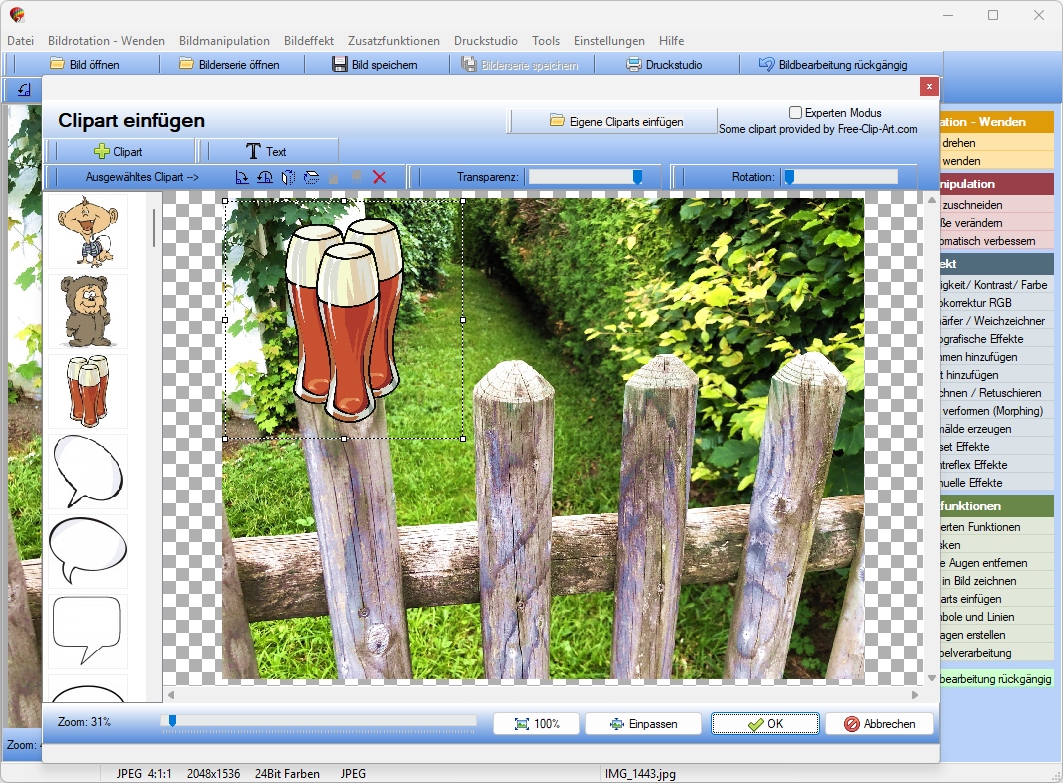
Beim Kopieren eines Bildbereichs wird zunächst ein Ausschnitt markiert. Dieser Ausschnitt kann auf eine neue Ebene gesetzt und unabhängig bewegt werden. Die Maske entscheidet anschließend, welche Teile sichtbar bleiben. Dadurch lassen sich Motive aus einem Hintergrund lösen, ohne sofort Pixel endgültig zu löschen. Für Einsteiger ist diese Technik gut nachvollziehbar, wenn mit einfachen Formen begonnen wird. Ein Ball, eine Tasse oder ein Schild lässt sich leichter freistellen als Haare, Fell oder transparente Stoffe. Nach dem Einfügen sollte der Ausschnitt an Größe, Drehung und Perspektive des neuen Bildes angepasst werden.
Die Maske ist der wichtigste Teil des Vorgangs. Zwei Motive lassen sich über Ebenen, Transparenz und Masken miteinander verbinden. Mit einem Bildbearbeitungsprogramm für Anfänger zur Überarbeitung von Fotos entsteht daraus eine gemeinsame Bildwirkung. Schwarze Bereiche blenden aus, helle Bereiche zeigen an, was sichtbar bleibt. Graue Übergänge sorgen für weiche Kanten. Bei harten Objekten wie Möbeln oder Gebäuden sind klare Konturen sinnvoll. Bei Pflanzen, Haaren oder Rauch braucht die Kante mehr Weichheit. Nach dem Einfügen müssen Licht und Farbe geprüft werden. Ein Objekt aus einer hellen Außenaufnahme wirkt in einem dunklen Innenraum schnell fremd. Über Helligkeit, Farbstimmung und Schatten kann der Ausschnitt besser an die Umgebung angepasst werden. Auch ein leichter Schatten unter dem Objekt erhöht die räumliche Wirkung.
Ein Bildbearbeitungsprogramm für Anfänger sollte den Ebenenaufbau klar anzeigen. Wird jedes eingefügte Element benannt, bleibt die Datei übersichtlich. Sinnvolle Namen sind zum Beispiel Motiv, Schatten, Hintergrund, Text oder Struktur. Das hilft später, einzelne Teile schnell wiederzufinden. Beim Speichern sollte die bearbeitbare Datei erhalten bleiben. Ein Export als JPEG oder PNG ist für die Ausgabe gedacht, ersetzt aber nicht die Arbeitsfassung. Nur in der Arbeitsdatei bleiben Ebenen und Masken für spätere Änderungen zugänglich.
Infos zur Bildbearbeitung für Anfänger
| Funktion | Beschreibung | Verwendung | Hinweis | Beispiel |
|---|---|---|---|---|
| Kopieren | Dupliziert einen markierten Bildbereich. | Für Montagen, Reparaturen oder Wiederholungen. | Vorher Kante und Auflösung prüfen. | Ausschnitt eines Objekts übernehmen. |
| Einfügen | Setzt den kopierten Bereich auf eine neue Ebene. | Für Collagen und zusammengesetzte Motive. | Größe und Perspektive anpassen. | Struktur in ein Foto einsetzen. |
| Maskieren | Regelt die Sichtbarkeit einer Ebene. | Für Ausschnitte, Übergänge und Teilkorrekturen. | Kanten je nach Motiv weich oder klar anlegen. | Hintergrund ausblenden. |
| Ebene anlegen | Trennt Bearbeitungsschritte voneinander. | Für Text, Schatten, Motive und Farbkorrekturen. | Ebenen verständlich benennen. | Schrift getrennt vom Foto ändern. |
| Speichern | Sichert die bearbeitbare Arbeitsfassung. | Für spätere Änderungen am Projekt. | Arbeitsdatei und Exportdatei trennen. | Datei mit Ebenen behalten. |
| Rücknahme | Setzt den letzten Schritt zurück. | Für Korrektur von Fehlgriffen. | Nach größeren Änderungen Zwischenstand sichern. | Fehlerhaften Filter entfernen. |
| Export | Erstellt eine fertige Bilddatei. | Für Veröffentlichung, Druck oder Weitergabe. | Format, Größe und Kompression prüfen. | JPEG für Webgrafik ausgeben. |
Bildbearbeitungsprogramm für Anfänger im Hinblick auf das Zuschneiden von Bildern
Zuschneiden gehört zu den ersten Schritten, weil der Bildausschnitt die Aussage, das Format und die spätere Verwendung einer Aufnahme festlegt.
Ein Bildbearbeitungsprogramm für Anfänger richtet sich an Personen, die Fotos ohne lange Einarbeitung verbessern möchten. Dazu zählen Hobbyfotografen, Schüler, Studierende, Vereinsmitglieder, kleine Betriebe und Nutzer sozialer Plattformen. Der Zuschnitt ist für sie wichtig, weil störende Ränder, leere Flächen oder ablenkende Objekte schnell entfernt werden können. Bei privaten Fotos hilft der Zuschnitt, den Blick auf Personen oder Situationen zu lenken. Ein zu weiter Bildausschnitt kann die Wirkung schwächen, weil Hintergrund und Randbereiche zu viel Raum einnehmen. Durch ein engeres Format werden Gesichter, Gesten oder Details klarer wahrgenommen. Trotzdem sollte genug Umgebung bleiben, damit das Foto nicht gedrängt wirkt.
Für Präsentationen und Lernmaterial zählt ein einheitliches Seitenverhältnis. Bilder in verschiedenen Formaten wirken in Folien schnell unruhig. Ein Bildbearbeitungsprogramm für Anfänger kann hier feste Formate wie 1:1, 4:3, 16:9 oder freie Zuschnitte bereitstellen. Dadurch passen Abbildungen besser in Folien, Arbeitsblätter oder digitale Beiträge. Kleine Unternehmen nutzen den Zuschnitt für Produktbilder, Teamfotos, Angebotsgrafiken oder Webseiten. Ein sauberer Ausschnitt wirkt ordentlicher und erleichtert den Vergleich mehrerer Bilder. Bei Shopfotos sollten Produktgröße, Randabstand und Ausrichtung konstant bleiben. So entsteht ein ruhiger Gesamteindruck in Galerien und Katalogen.
Für soziale Plattformen ist das Format entscheidend. Quadratische Beiträge, Hochformate und breite Titelbilder benötigen unterschiedliche Zuschnitte. Ein Bild, das auf dem Computer gut aussieht, kann auf dem Smartphone abgeschnitten wirken. Deshalb sollte vor dem Export geprüft werden, ob wichtige Elemente innerhalb der sicheren Bildfläche liegen. Auch beim Druck entscheidet der Zuschnitt über Qualität. Poster, Karten und Flyer brauchen ausreichend Auflösung und meist einen kleinen Beschnittbereich. Wird ein Foto zu stark vergrößert, verliert es Schärfe. Daher sollte der Ausschnitt vor dem Druck in der geplanten Endgröße kontrolliert werden.
